อัปเดตปี 2026! Google Search Console คือ อะไร? คนทำเว็บไซต์ควรรู้ คนทำ SEO ไม่ควรพลาด
สำหรับการทำเว็บไซต์และการทำ SEO การวัดผล คือสิ่งสำคัญที่ช่วยให้เราวางแผนพัฒนาเว็บไซต์ได้อย่างมีคุณภาพ และช่วยให้เว็บของเราไต่ไปอยู่ในอันดับต้น ๆ บน Google ได้แม่นยำยิ่งขึ้นอีกด้วย
ซึ่งหลายคนอาจจะคุ้นเคยกับเครื่องมืออย่าง Google Analytics ที่บอกว่าใครเข้ามาในเว็บเราบ้าง แต่ในบทความนี้ เราอยากแนะนำให้รู้จักกับอีกหนึ่งเครื่องมือที่จะช่วยให้คุณเจาะลึกและพัฒนาเว็บไซต์ได้ตรงจุดมากยิ่งขึ้น นั่นก็คือ Google Search Console (GSC) นั่นเอง และถ้าหากสนใจการทำ SEO สามารถอ่านเพิ่มเติมที่นี่ SEO คือ อะไร? วิธีการทำ SEO ให้ปัง อยากให้เว็บไซต์ติดอันดับบน Google ต้องรู้ ก่อนได้เลย
Google Search Console คือ อะไร?
ก่อนอื่นเรามารู้จักกับเจ้าเครื่องมือนี้กันก่อน ซึ่ง Google Search Console คือ เครื่องมือฟรี จาก Google ที่เป็นเหมือนผู้ช่วยตรวจคุณภาพเว็บไซต์ แบบละเอียดยิบ ช่วยให้คุณเช็กข้อผิดพลาดต่าง ๆ ได้ทันที เช่น หน้าเกิดปัญหา Page Not found 404 หรือหน้าไหนแสดงผลบนมือถือไม่ดี ระบบจะรายงานให้คุณแก้ไขได้ครบถ้วน เพื่อให้เว็บไซต์ทำงานได้อย่างสมบูรณ์และน่าเชื่อถือที่สุดนั่นเอง
นอกจากนี้ ยังเป็นเครื่องมือสำคัญของคนทำ SEO อีกด้วย เพราะสามารถดูรายงานการเข้าชมแบบ Organic Search เพื่อวัดผลลัพธ์ได้แม่นยำ ว่าลูกค้าค้นหาคำว่าอะไรแล้วเจอเรา ถือเป็นเครื่องมือที่คนทำเว็บไซต์และนักการตลาดออนไลน์มองข้ามไม่ได้เลยล่ะ
ความสามารถ GSC (Google Search Console)
คราวนี้ถ้าพูดถึงความสามารถของ Google Search Console ที่เราคุ้นเคยและต้องเปิดเข้ามาเช็กกันอยู่ทุกวัน เพื่อดูว่าเว็บไซต์ของเรามีประสิทธิภาพแค่ไหน และต้องปรับปรุงตรงไหนบ้าง หลัก ๆ ที่เราจะเห็นกันก็มีทั้ง
1. รายงานการเข้าชมเว็บไซต์แบบ Organic
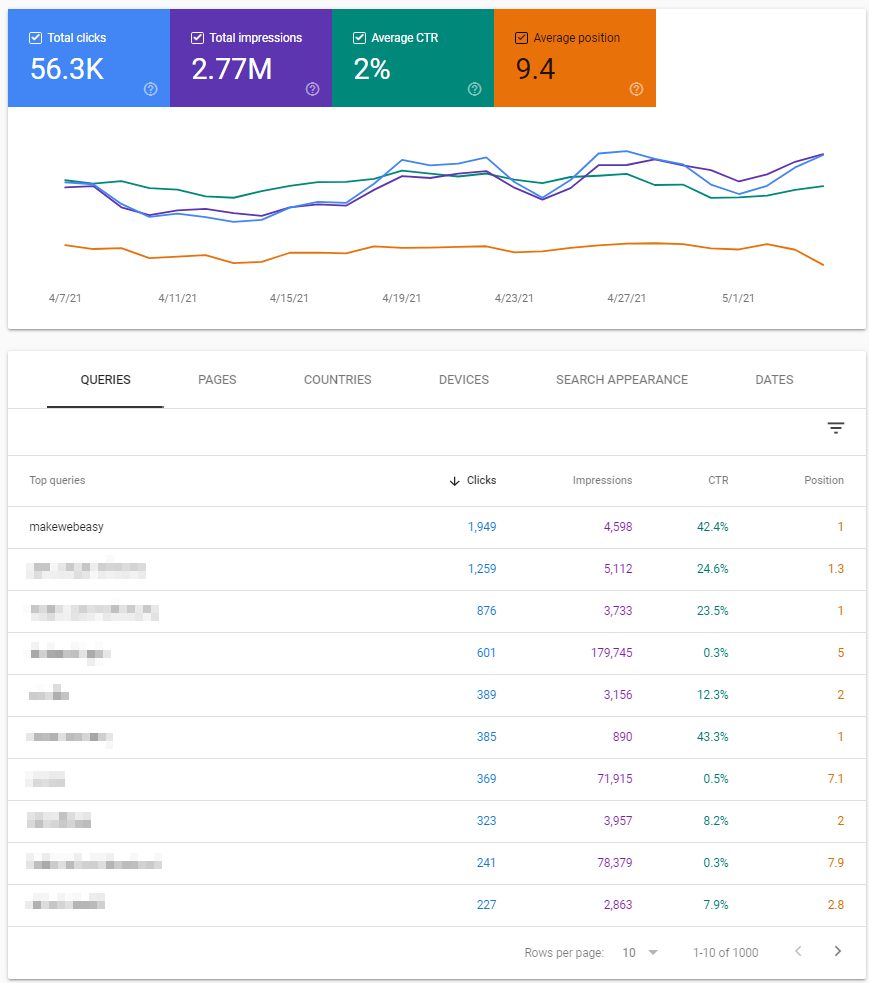
Performance Report คือรายงานประสิทธิภาพการทำงานของเว็บไซต์โดยแสดงจำนวนคลิก และการแสดงผลเว็บไซต์แบบธรรมชาติ (Organic Search) อธิบายให้เข้าใจง่าย ๆ ก็คือเว็บไซต์ที่แสดงขึ้นในหน้าค้นหา Google นั่นเอง ช่วยให้เราทราบข้อมูลต่าง ๆ อย่างเช่น
- Total Click = จำนวนที่มีคนคลิกเข้ามาดูเว็บไซต์ของเราจากผลการค้นหาแบบ Organic
- Total Impression = จำนวนครั้งที่เว็บไซต์ของเราแสดงผลในหน้า Google การที่ Total Impression มากขึ้นหมายความว่า เว็บไซต์ของเรามีการติดอันดับที่ดีขึ้นนั่นเอง
- Keyword = คำค้นหาที่ User ใช้เสิร์ช แล้วคลิกเข้ามาที่เว็บไซต์
- Click = จำนวนคลิกที่เกิดขึ้นจาก Keyword นั้นๆ
- Impression = ความถี่ในการแสดงผลบนหน้า Google
- CTR (Click-Through Rate) = เปอร์เซ็นที่คนเสิร์ชจะคลิกเข้ามาในเว็บไซต์
- Average Position = ตำแหน่ง หรืออันดับเฉลี่ยของหน้าเว็บที่ติดอยู่บน Google โดยอันดับเว็บไซต์นั้นจะมีการเปลี่ยนแปลงอยู่ตลอดเวลา
รายงานเหล่านี้ช่วยให้เราสามารถวิเคราะห์ และวางแผนการทำ SEO ใน Keyword ต่าง ๆ ได้ดียิ่งขึ้น เช็คอันดับ Keyword ที่ยังไม่ติดในหน้าแรก เพื่อให้เราทำ SEO ได้ตรงจุด นอกจากนี้ยังมีรายงานการคลิกจาก Image Search ให้เราดูอีกด้วย เป็นอีกผลลัพธ์ที่มาจาก การทำ SEO ในรูปภาพ เพื่อเพิ่ม Traffic ให้กับเว็บไซต์ของเรานั่นเอง
2. เช็คสถานะการเก็บข้อมูลหน้าเพจ
ฟังก์ชันนี้มีไว้สำหรับตรวจสอบข้อมูลว่า URL นั้น ๆ Google มีการเก็บข้อมูล (Indexing) แล้วหรือยัง เข้ามาเก็บข้อมูลล่าสุดเมื่อวันที่เท่าไหร่ และรองรับการใช้งานบนมือถือได้ดีหรือไม่
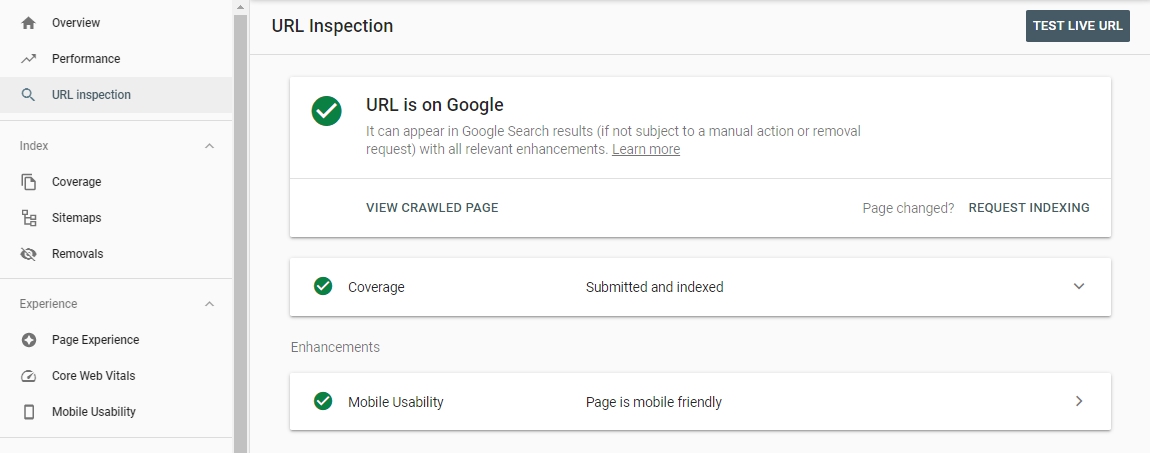
หากเรากด Test Live URL ที่มุมขวา Google Search Console จากทำการตรวจสอบสถานะการใช้งานของ URL ในช่วงเวลานั้นให้
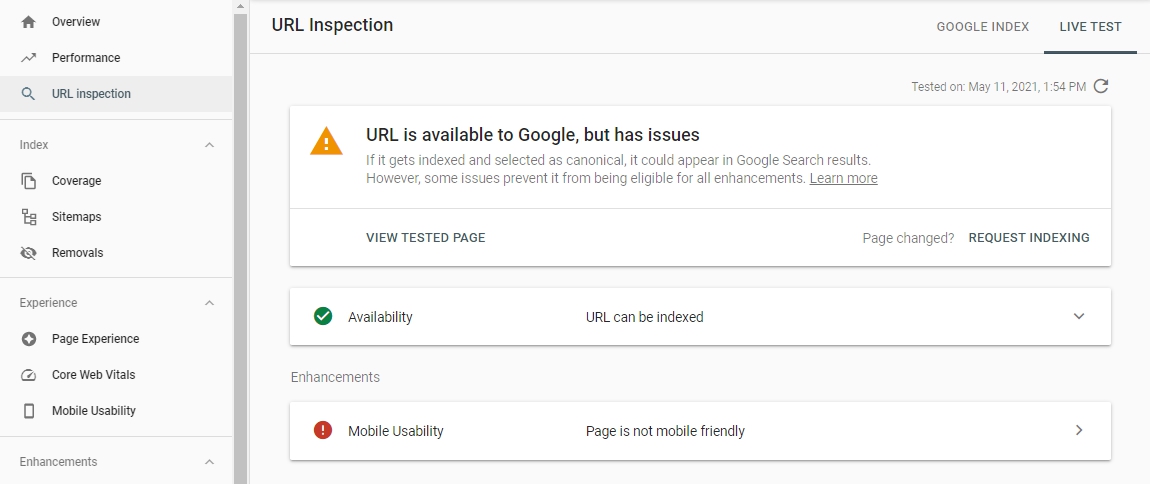
ถ้าขึ้นสัญลักษณ์สามเหลี่ยมสีเหลือง หรือสีแดงแบบนี้ ก็แสดงว่าเว็บไซต์ของเราน่าจะมีปัญหาอะไรบางอย่างแล้วล่ะ
ปัญหาที่นักการตลาดมักจะพบบ่อย ๆ จะเป็นเรื่องของ
- การใส่ลิงก์อ้างอิงที่เป็น URL ยาวเกินหน้าจอมือถือ
- ภาพที่ใช้มีขนาดใหญ่เกินไป
3. ตรวจสอบปัญหาภายในเว็บไซต์
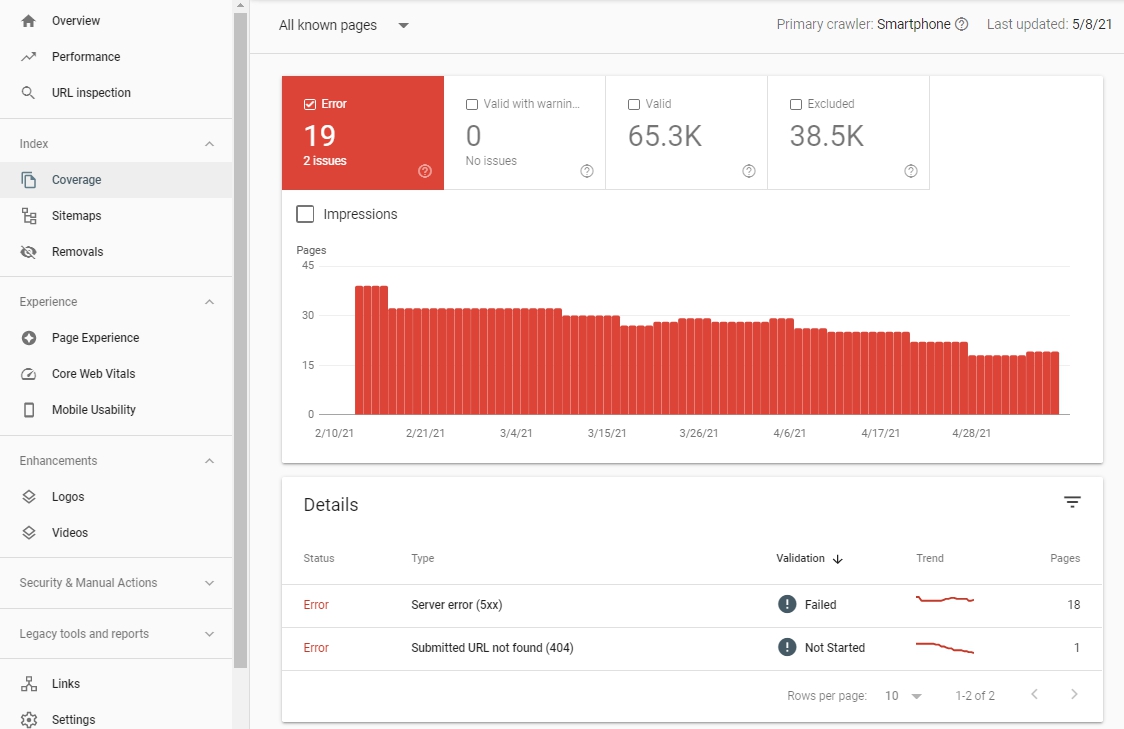
สำหรับฟังก์ชัน Coverage จะช่วยให้เราตรวจสอบปัญหา หรือ Error ต่าง ๆ ที่มีอยู่ภายเว็บไซต์ของเราได้ ซึ่งปัญหาหลัก ๆ จะมาจาก
- Server Error คือเป็นปัญหามาจากฝั่งของผู้ให้บริการเซิฟเวอร์เว็บไซต์ หากเรามีการเช่าโฮสต์หรือ เซิฟเวอร์จากที่อื่น ก็ให้แจ้งปัญหานี้กับทางผู้ให้บริการ
- Page Not Found เป็นปัญหาที่เกิดจากหน้าเว็บบางหน้าหายไป ซึ่งอาจจะมาจากการลบหน้าเพจ การเปลี่ยน URL เว็บไซต์ จึงทำให้บอทของ Google นั้นไม่พบเจอหน้าดังกล่าว และประมวลผลออกมาเป็น Error
หากเราไม่ต้องการให้ผู้ใช้งานเว็บไซต์ คลิกเข้ามาเจอกับหน้า Page Non Found 404 เราสามารถใช้วิธีทำ Redirect 301 เพื่อให้คนที่เข้ามาจากลิงก์เสีย ลิงก์ไปที่หน้าอื่น ๆ ที่เราต้องการแทนได้
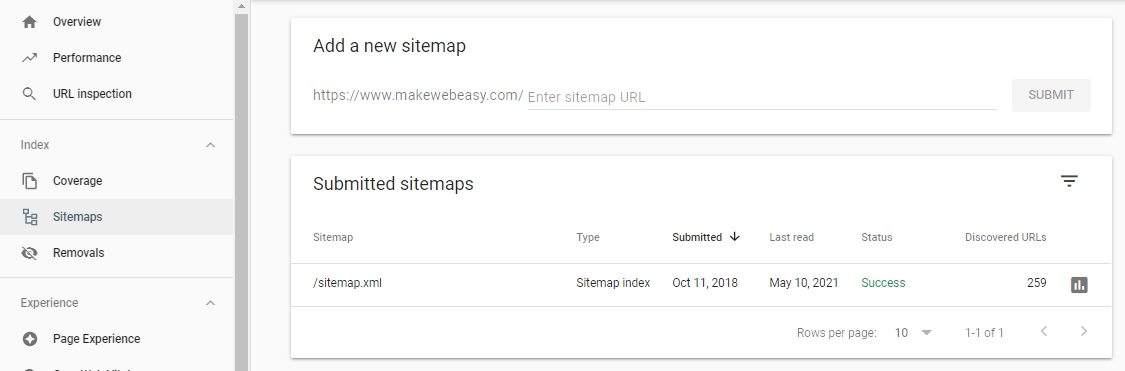
4. ส่งแผนผังเว็บไซต์ให้กับ Google
ฟังก์ชันนี้มีไว้สำหรับให้เราส่ง Sitemap หรือแผนผังเว็บไซต์ให้กับทาง Google เพื่อให้บอทของ Google ทราบว่าเว็บไซต์ของเรามีกี่หน้า หน้าอะไรบ้าง ช่วยให้ Google เข้ามาเก็บข้อมูล และนำไปจัดอันดับได้เร็วยิ่งขึ้น สำหรับเว็บไซต์ที่พึ่งสร้างใหม่ ๆ หรือใครที่เพิ่งทำหน้าเว็บใหม่ขึ้นมา ก็อย่าลืมเข้ามาอัพเดต Sitemap กันด้วยนะ
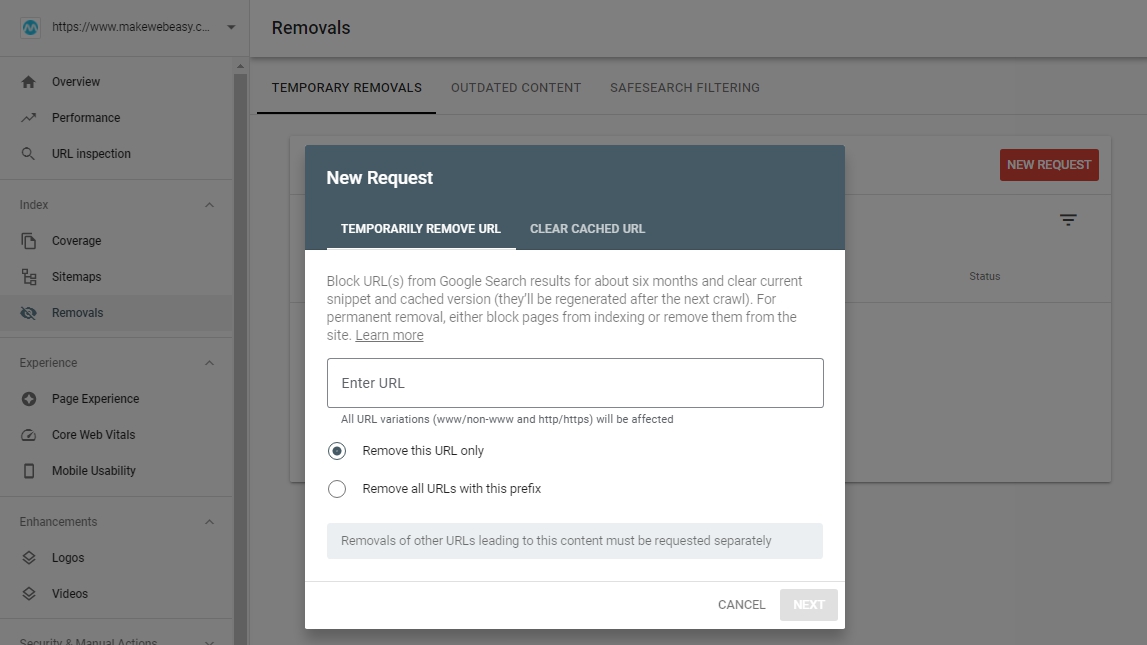
5. ยกเลิกงานเก็บข้อมูลหน้าเพจ
ฟังก์ชันนี้จะช่วยให้เราสามารถลบ URL ที่ติดอันดับอยู่บน Google ออกได้ชั่วคราว ซึ่งบางคนอาจต้องการนำ หน้าโปรโมชัน สินค้า หรือบริการที่ไม่ได้จำหน่ายแล้วออกไปก่อน เพื่อไม่ให้ผู้ใช้งานเว็บไซต์คลิกเข้ามาแล้วไม่เจอเนื้อหากับที่เขาต้องการ ซึ่งเราสามารถเข้ามายกเลิก และให้ Google นำไปจัดอันดับได้อีกครั้ง
6. รายงานประสบการณ์การใช้งานเว็บไซต์
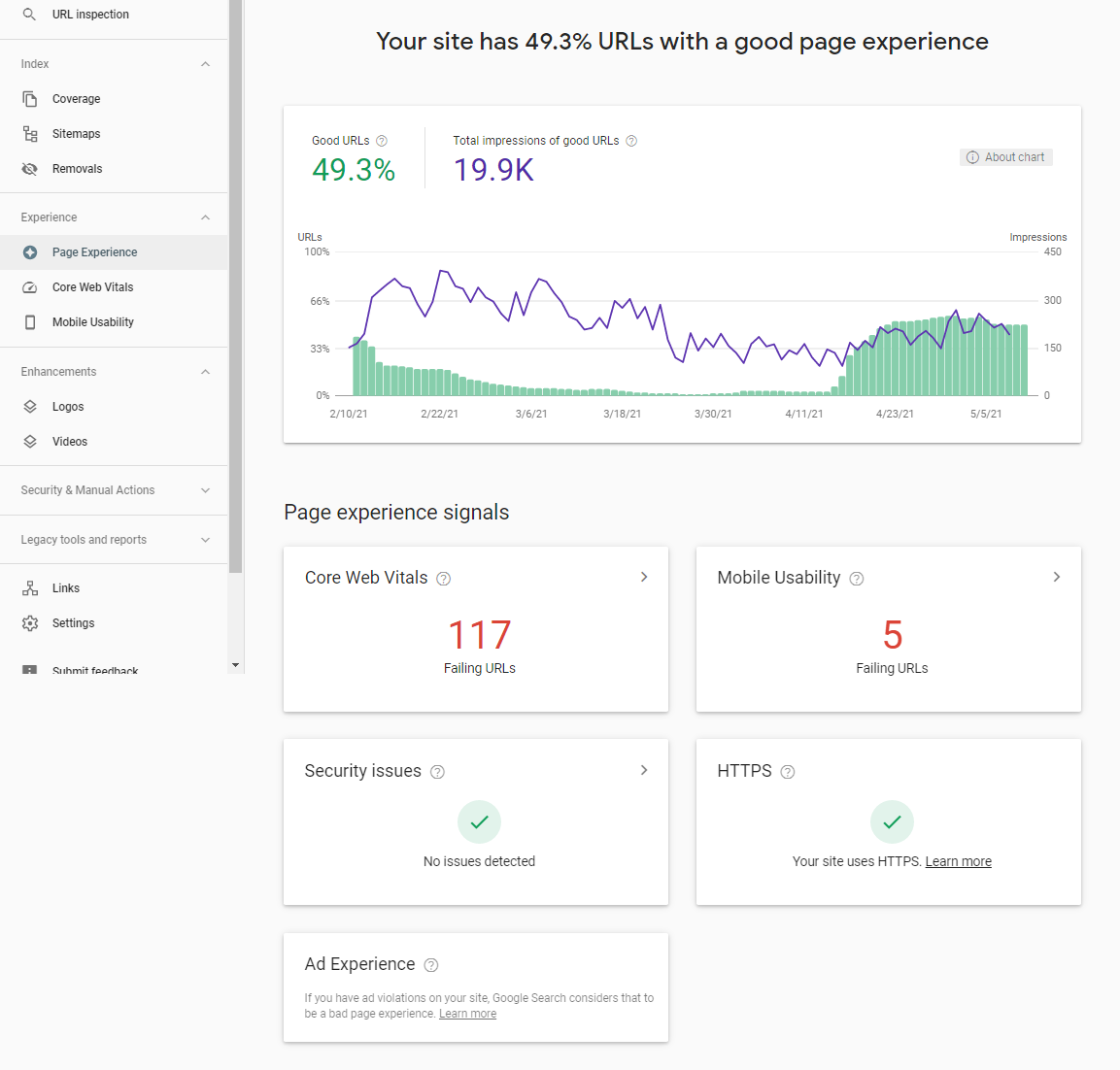
ฟังก์ชันนี้ช่วยให้คนทำเว็บไซต์ สามารถวัดผลของประสบการณ์การใช้งานเว็บไซต์ได้ละเอียดยิ่งขึ้น โดยเฉพาะประสบการณ์การใช้งานบนโทรศัพท์มือถือ ที่ Google ให้ความสำคัญมากที่สุด โดยฟังก์ชันนี้จะรายงานให้เราทราบว่า เว็บไซต์ของเรามีหน้าเพจที่สามารถสร้างประสบการณ์ที่ดีให้กับผู้ใช้งานอยู่กี่เปอร์เซ็นจากจำนวนหน้าเพจทั้งหมดในเว็บไซต์
โดยมี Core Web Vitals และ Mobile Usability (การใช้งานบนมือถือ) เป็นตัววัดผล ซึ่งทั้งปัจจัยเหล่านี้ Google ออกมาบอกด้วยตัวเองว่ามีผลในการจัดอันดับเว็บไซต์ หากคุณอยากให้เว็บไซต์ติดอันดับในหน้าแรก Google รายงานส่วนนี้จะช่วยคุณได้อย่างมากทีเดียว
แต่ยังไม่หมดแค่นี้! Google อัปเดตฟีเจอร์ใหม่ให้เราทำงานง่ายขึ้นไปอีก
แน่นอนว่า Google พัฒนาอย่างต่อเนื่อง และล่าสุดเมื่อปลายปี 2025 มีการเพิ่มฟีเจอร์และปรับปรุงตัวชี้วัดใหม่ ๆ ของ Google Search Console ที่จะช่วยให้คนทำเว็บและนักการตลาดทำงานได้ง่ายกว่าเดิมมาก ๆ เลยล่ะ
1. อัปเดตตัวชี้วัดประสิทธิภาพหลัก (Core Web Vitals)
Google ได้เปลี่ยนตัวชี้วัดใหม่ จากเดิมที่เป็น FID (First Input Delay) มาเป็น INP (Interaction to Next Paint) เพื่อวัดความลื่นไหลเวลาผู้ใช้ตอบโต้กับหน้าเว็บ
- ค่าที่ควรจะเป็น คือ ควรน้อยกว่า 200 ms ถึงจะถือว่าดี
- ผลลัพธ์ คือเมื่อค่า INP ต่ำ เว็บไซต์จะตอบสนองไว มอบประสบการณ์ที่ดีให้ผู้ใช้ ส่งผลให้อันดับการค้นหาดีขึ้น และเพิ่มโอกาสในการปิดการขายได้ง่ายขึ้นอีกด้วย
2. Custom Annotations
ฟีเจอร์นี้ช่วยให้เราปักหมุด ลงไปบนกราฟ Performance ได้โดยตรงเลย เพื่อบันทึกเหตุการณ์สำคัญที่เกิดขึ้นในวันนั้น ๆ โดยจะช่วยทำให้เราเชื่อมโยงสิ่งที่ทำ (Action) กับผลลัพธ์ (Traffic) ได้ชัดเจน เช่น ปักหมุดวันที่เริ่มทำแคมเปญใหม่ หรือวันที่ปรับโครงสร้างเว็บ ทำให้รู้ทันทีว่ากราฟที่พุ่งขึ้นหรือตกลงในวันนั้นเกิดจากสาเหตุอะไร ก็เหมือนเป็นตัวช่วยบันทึกให้ทีมงานทุกคน ได้รับรู้ว่า ในแต่ละช่วงเวลาเรามีการทำอะไรสำคัญ ๆ ลงบนเว็บไปบ้าง จะได้ไม่ทำอะไรที่มันซ้ำซ้อนกัน หรือจะได้ช่วยส่งต่อการทำงานได้ดียิ่งขึ้น วัดสิ่งที่ทำแล้วได้ผลหรือไม่ได้ผลได้ดีขึ้นอีกด้วย
3. AI-powered Configuration
และใหม่ล่าสุดกับฟีเจอร์สุดล้ำที่ให้คุณแค่พิมพ์บอก เป็นภาษาพูดธรรมดาว่าอยากดูข้อมูลอะไร แล้ว AI จะจัดการสร้าง Report ให้ทันที
ฟีเจอร์นี้ช่วยทำอะไรได้บ้าง?
- ตั้ง Filter อัตโนมัติ ไม่ว่าจะเป็น Keyword, หน้าเพจ, ประเทศ หรืออุปกรณ์
- เปรียบเทียบข้อมูลที่ซับซ้อน สั่งให้เทียบยอดของปีนี้กับปีที่แล้วได้ง่าย ๆ
- เลือก Metrics ทันใจ สั่งแสดงผลเฉพาะ Clicks หรือ CTR ที่ต้องการได้เลย
ตัวอย่างการใช้งาน เช่น พิมพ์สั่งว่า “แสดง queries บน mobile ที่มีคำว่า ‘Skincare’’ ใน 6 เดือนที่ผ่านมา” AI จะตั้งค่าทุกอย่างให้คุณทันทีในพริบตาเดียวเลย
แต่ก็มีข้อควรรู้ก่อนใช้งานเช่นกัน!
- ตอนนี้ยังเป็น Experimental Feature ซึ่งอาจจะยังไม่เห็นในทุก Account
- ใช้งานได้เฉพาะใน Performance Report สำหรับ Search Results เท่านั้น
- จำกัดการใช้งานที่ 20 คำขอต่อวัน
- AI อาจมีตีความผิดเพี้ยนไปบ้าง แนะนำให้ตรวจสอบ Filter หลังสั่งงานทุกครั้งด้วย
แค่ใช้เครื่องมือ Google Search Console ให้ถูก ก็ช่วยทำงานง่ายขึ้นหลายเท่า
ทกวันนี้การทำ SEO ไม่ได้วัดกันที่ใครเขียนบทความได้เยอะกว่ากันแล้ว แต่วัดกันที่ใครใช้เครื่องมือเป็นและปรับตัวได้ไวกว่า เพราะการวัดผลที่แม่นยำจะช่วยประหยัดเวลาได้มาก ๆ ทำให้คุณมีเวลาไปโฟกัสกับกลยุทธ์สำคัญเพื่อขยายธุรกิจได้มากขึ้น
ถ้าวันนี้คุณยังไม่ได้ติดตั้ง Google Search Console หรือติดตั้งทิ้งไว้แต่แทบไม่ได้เปิดดูเลย อยากแนะนำให้ลองเปิดเข้าไปสำรวจฟีเจอร์ใหม่ ๆ ดูตั้งแต่วันนี้เลย แล้วคุณจะพบว่ามีโอกาสสร้างกำไร ซ่อนอยู่ในข้อมูลเหล่านั้นอีกเพียบเลยล่ะ
หรือใครกำลังมองหาทีมงานผู้เชี่ยวชาญด้านการตลาดออนไลน์ ก็สามารถทักมาปรึกษาโซลูชันที่เหมาะกับธุรกิจโดยเฉพาะ แอดไลน์ @makewebeasy ได้เลย

Kim Karun
การเขียนคอนเทนต์ของผมเป็นการทบทวนความรู้ พร้อมแชร์ประสบการณ์ทั้งหมดที่ได้รับมาตลอดการทำงาน หวังว่าบทความที่ผมเขียนทั้งหมดจะเป็นประโยชน์สำหรับธุรกิจของคุณ :)